
DMMの動画をスマホでVRを見る方法を解説しようと思う
また、FANZAなどの成人向け動画も同様の方法で視聴可能だ
準備するもの
スマホでVRを見るために必要なものはこの4つだ
- スマホ用VRゴーグル
- スマートフォン
- DMMの動画(サンプルは無料)
- DMMの公式アプリ(無料)
スマートフォンは所持しているだろうから、購入するものはVRゴーグルのみ

それではひとつひとつ解説していく
まずはゴーグルを手に入れよう
持っていない人のために
オススメのスマホ用ゴーグルを紹介しておく
スマホ用VRゴーグルのオススメTOP3
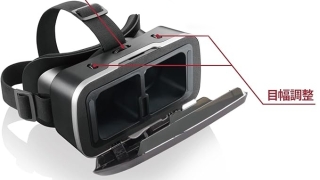
エレコム VRG-TL01BK(最新モデル)

国内メーカー「エレコム」の最新モデル
日本人の顔の形に合わせて設計されており、装着感が非常に良いのが特徴だ
今回紹介する『エレコム VRG-TL01BK』は数あるエレコムの製品で最も最新のものだ(2026年現在)
目幅・ピント調整が優秀: 左右の目の幅や、視力の個人差に合わせた細かなピント調整が可能。
眼鏡対応: 眼鏡をかけたままでも装着できる余裕のある設計。
非球面光学レンズ: 歪みが少なく、クリアな映像を楽しめる
2D3D両用VRゴーグル VRG-2D3D02BK

付け替え可能なVR動画用と2D映像用の2種のレンズが付属していて、VRに限らず様々な映像コンテンツが大画面で楽しむことが可能
スタンダードVRゴーグル(VRリモコンセット) VRG-M02RBK

「動画を観る時に、いちいちスマホを取り出したくない」ならこれ
VR動画を観ている最中に「音量を変えたい」「少し巻き戻したい」と思うことは多いはず。
このモデルは専用のリモコンが付属しているため、ゴーグルをつけたまま操作が可能
こちらのページに詳しく解説してる
スマートフォン
続いて、スマートフォン
DMM動画プレイヤーが動くもの
よほど古くなければ大丈夫
通信環境: VR動画はデータ容量が大きいため、Wi-Fi環境を強く推奨。
また、空き容量も必要
推奨空き容量:10GB以上
DMMアカウント作成と動画の購入
*間違えやすいポイント
AppleやGoogleの規約制限でアプリ内購入ができないため、ブラウザで購入する必要がある
「ブラウザで買ってアプリで見る」
と覚えておこう
WebブラウザでDMM(FANZA)へ: アプリからは購入できないため、SafariやChromeからサイトへアクセス。
動画を購入: 「VR専用」または「VR対応」のマークがある作品を選ぶ。
「DMM VR動画プレイヤー」アプリを入手
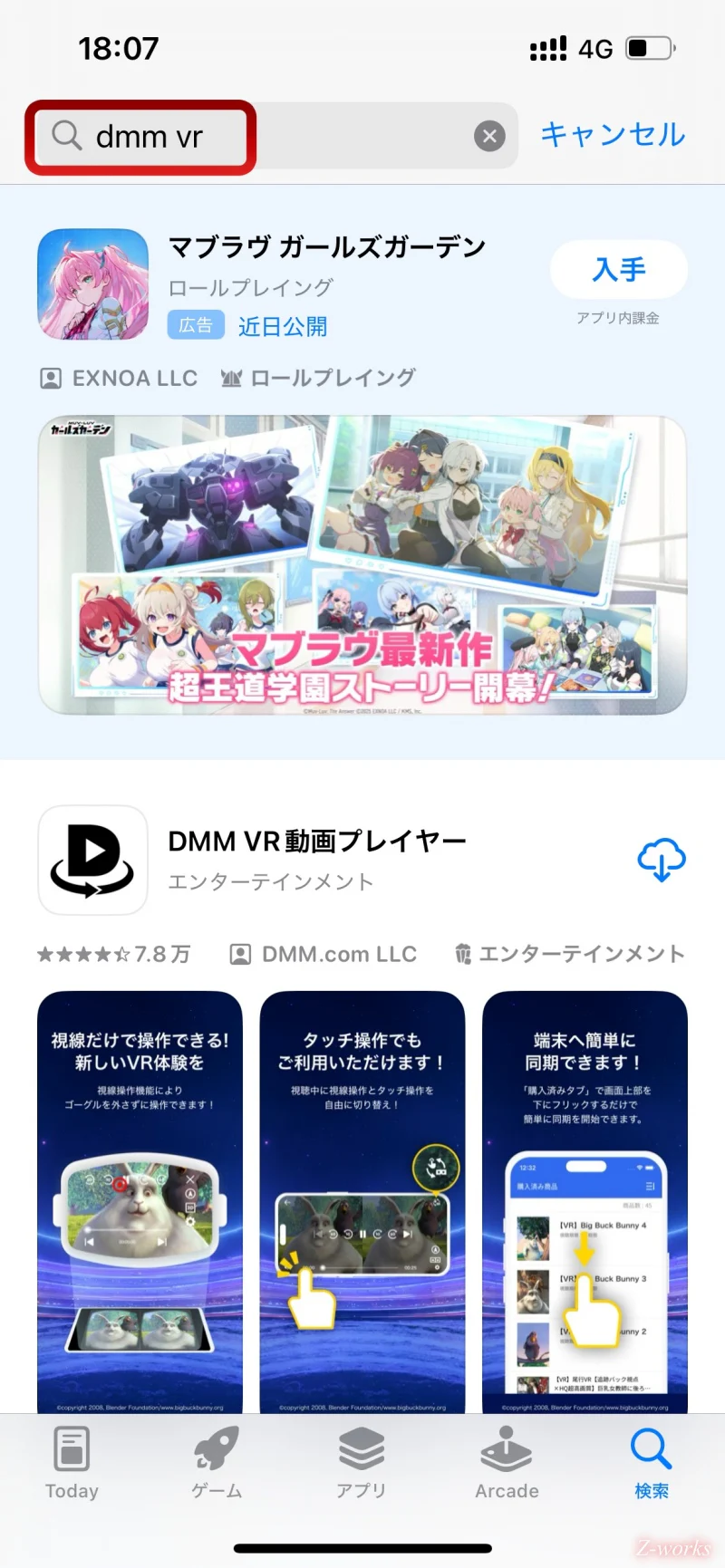
アプリのダウンロード: App Store / Google Playで「DMM VR」と検索。
実際にアプリを動かす
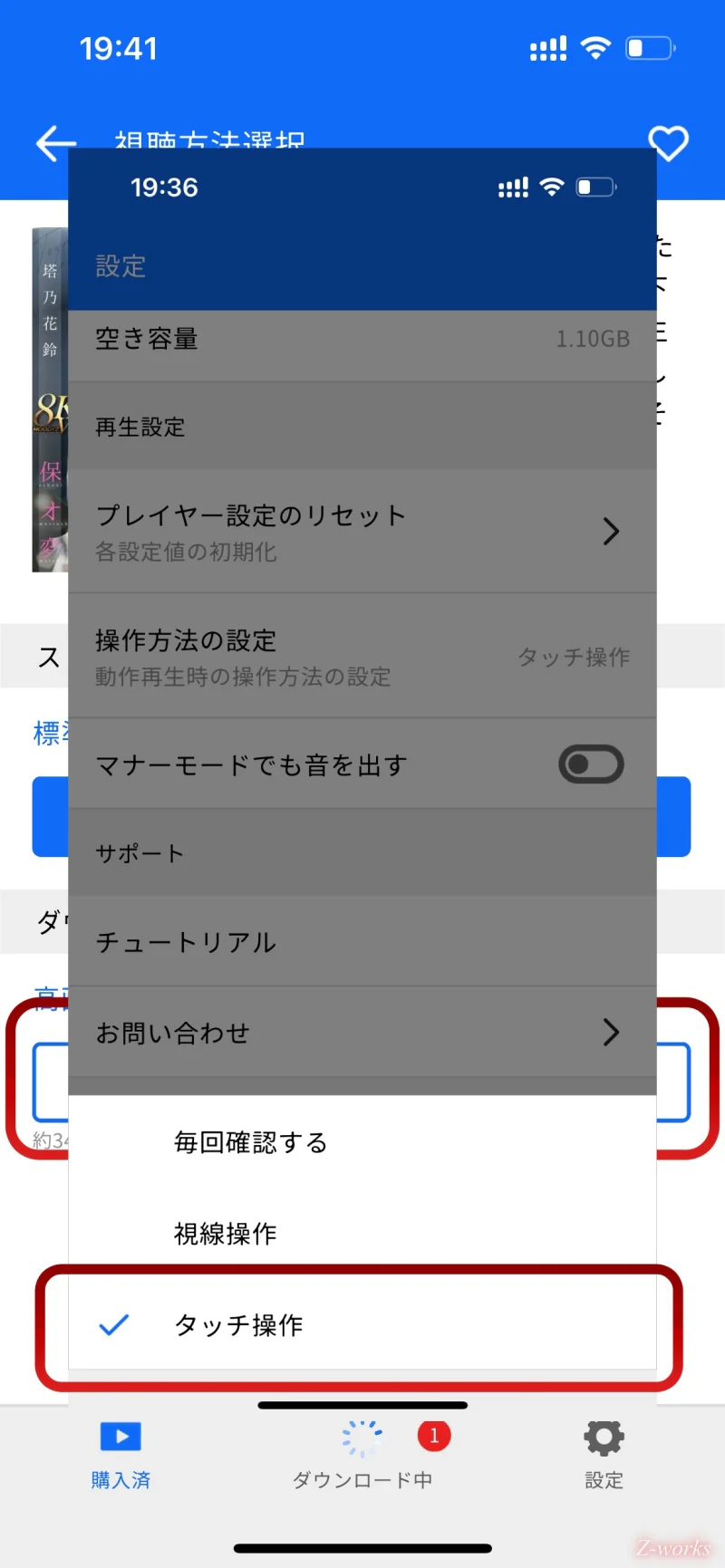
視線操作とタッチ操作がある
視線操作は慣れないと難しいため、最初はタッチ操作をオススメする
初期設定で視線操作になっている場合があるので注意
視線操作とはスマホにタッチすることなく、視線だけでアプリを動かせる画期的な方法だ
ログイン
購入したアカウントでログインし、購入済みリストを確認。
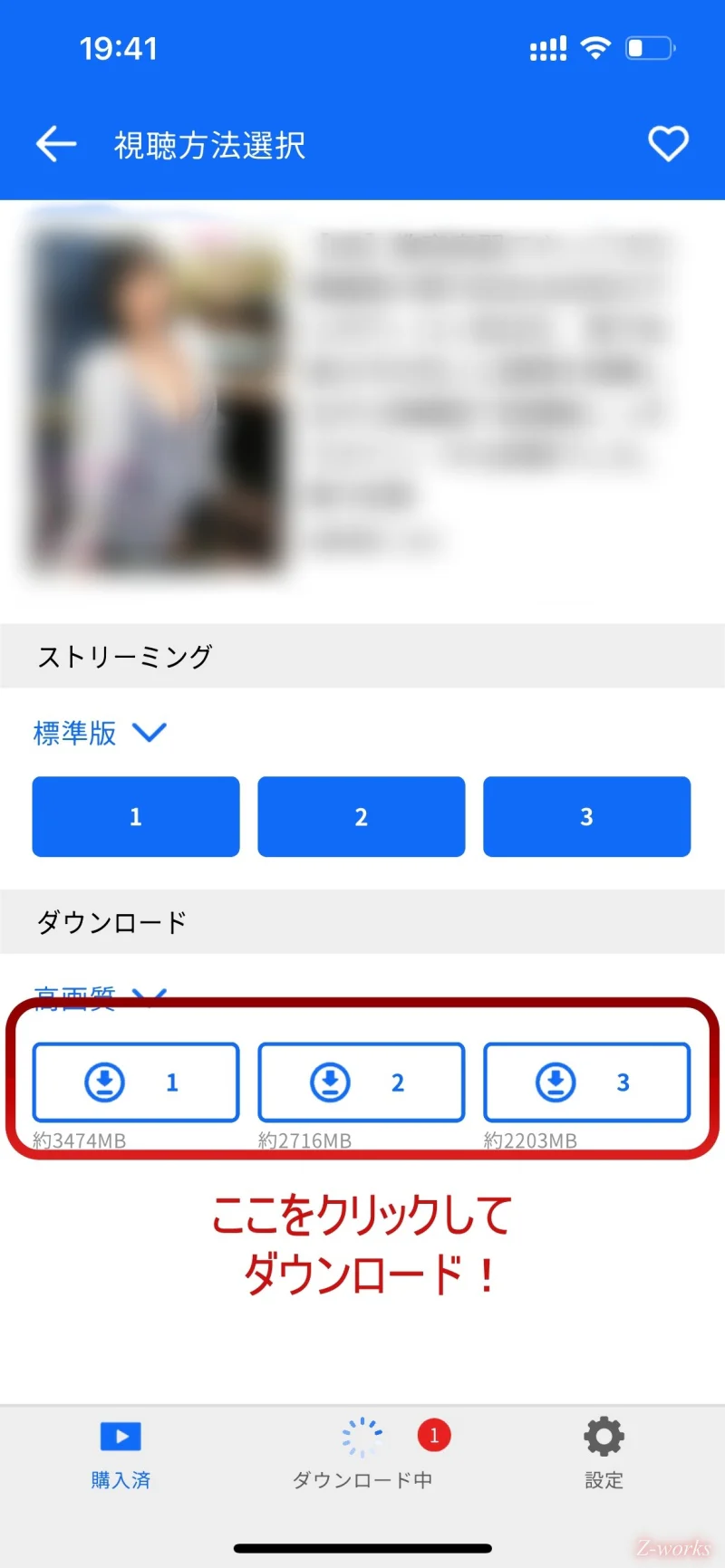
【重要】動画のダウンロード: 視聴中のカクつきを防ぐため、事前にダウンロードしておく手順を解説。
二眼モードに切り替える
再生を開始する: 動画を選んで再生ボタンを押す。
二眼(VRゴーグル用)モードを選択: 画面右下のアイコンをタップして、画面が左右二つに分かれる状態にする。
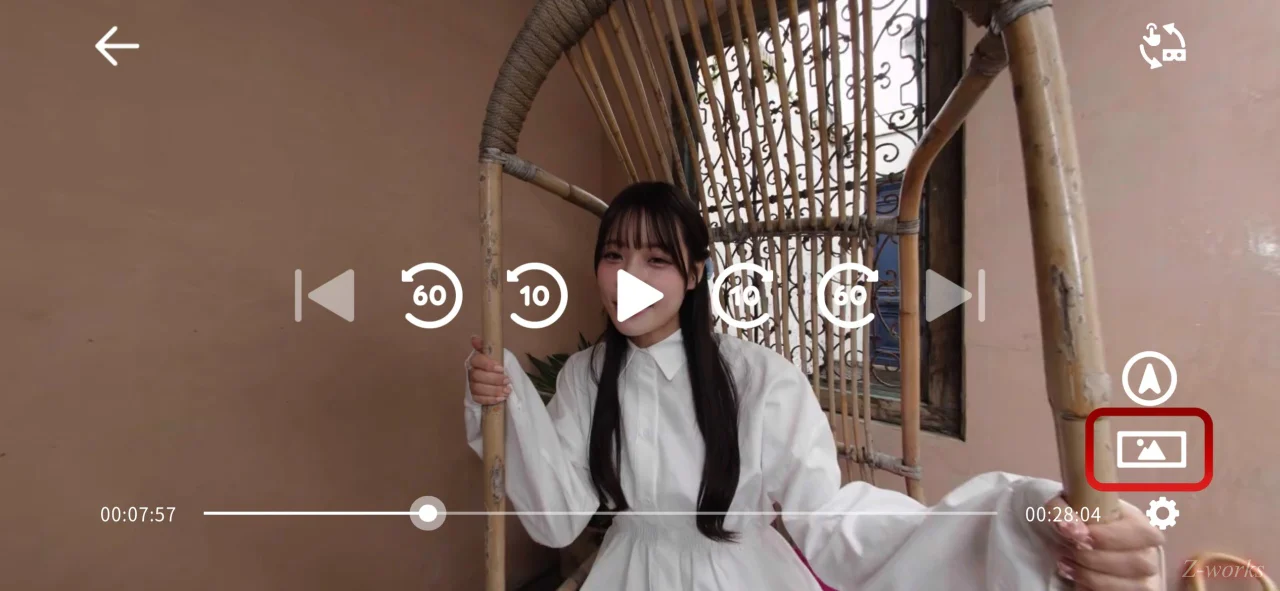
そうすると、こうなる!

スマホをゴーグルにセットして視聴開始
下準備は完了ここまで来たら、いよいよ楽しい視聴のはじまり
実際にスマホをゴーグルに装着させる
画面の境界線と、ゴーグルの中心を合わせるのがコツだ!
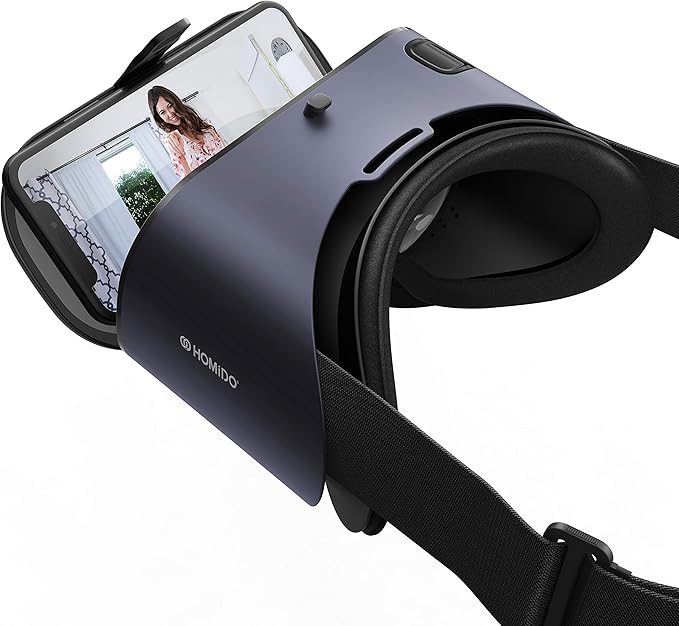
たぶん、最初は
あれ?なんか上手く見えない
となるはず
このタイミングでゴーグルの目幅の調整や焦点距離を微調整
ゴーグルのダイヤルを回して、映像がハッキリ見えるように調整する。
下記のボタンを押して、現在の視界の位置にアジャストさせる
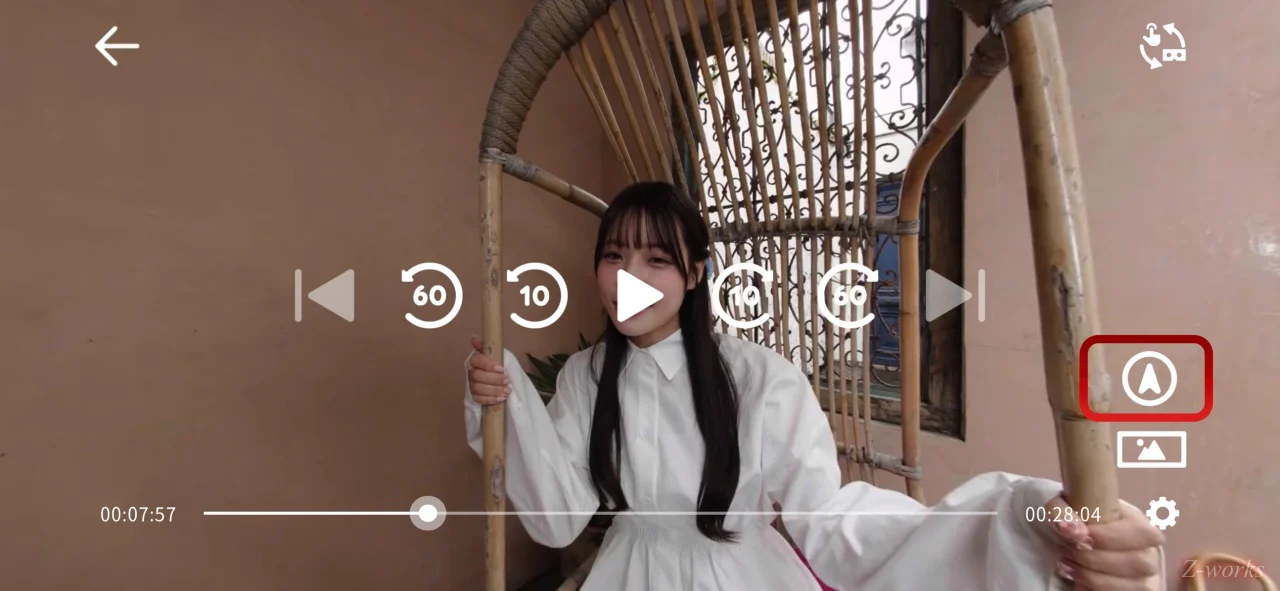
上手くいけば、これで綺麗に見えるはず
もし見えなかったら、ゴーグルやスマホアプリを微調整
最初は微調整がめんどくさいかもしれない
2回目からは勝手がわかり、一発、二発で、ビタっと綺麗に見えるようになるので、大丈夫
よくあるトラブルQ&A
映像がぼやける
レンズが汚れていないか?
スマホがズレていないか?
音が聞こえない
・スマホの音量を調整
・Bluetoothイヤホンの接続確認。
映像がカクつく
・スマホのスペックや容量不足
・熱をもち、スマホの動きが鈍くなっている
・一時的にSSDやCPUの負担が大きくなっている
ダウンロードが完了したら、一旦スマホを休ませて、再視聴
※刺激的な大人の表現を含む可能性があります